ドトールでPCを開いた瞬間、Wi-Fiが繋がらない…。クライアントへの提出期限が迫る中、カーソルだけが点滅し、冷や汗が背中を伝う感覚。めちゃくちゃ焦りますよね。わかります、僕もフリーランスとしてカフェで働く中で、その絶望的な状況を何度も経験しました。
でも、ご安心ください。その問題、ほとんどの場合は5分で解決できます。
この記事では、原因の9割を占めるトラブルを解決する「3ステップ緊急診断フロー」を、ITが苦手な方でも分かるように解説します。難しい設定は一切不要です。さっそく問題を解決して、あなたの仕事に戻りましょう。
まずはコレだけ試して!9割が解決する3ステップ緊急診断フロー
これから言う通りに、上から順番に試してください。多くの場合、ステップ1の段階で解決するはずです。
【ステップ1】最重要:手動で「ログイン画面」を呼び出す
Wi-Fiの扇形マークは表示されているのにインターネットに繋がらない場合、原因のほとんどはWi-Fi接続後に表示されるべき「ログイン画面」が開いていないだけです。
このログイン画面(専門用語でキャプティブポータルと言います)で認証を通過することが、ドトールでフリーWi-Fiを利用するための前提条件となります。以下の手順で、この画面を手動で表示させましょう。
- お使いのブラウザ(Chrome, Safariなど)を開きます。
- アドレスバーに
http://neverssl.comと入力し、アクセスします。 - ドトールのログイン画面(利用規約の同意やメールアドレス登録画面)が表示されるはずです。
- 画面の指示に従って操作を完了させれば、インターネットに接続されます。
【結論】: なぜ
neverssl.comなのか?それはこのサイトが暗号化されていない(http)ため、カフェWi-Fiが「ログイン画面はこちらですよ」と通信に割り込みやすいからです。ブックマークしておくと、いざという時に非常に便利です。なぜなら、この点は多くの人が見落としがちで、最近のブラウザはセキュリティの高いサイト(
https)に自動で接続しようとするため、ログイン画面が表示されないケースが増えています。この知見が、あなたの成功の助けになれば幸いです。
【ステップ2】接続情報をリセットする
ステップ1で解決しない場合、PCやスマホが記憶している古い接続情報が邪魔をしている可能性があります。一度リセットしてみましょう。端末の再起動とネットワーク設定の削除はどちらも有効な代替手段ですが、まずはより簡単なWi-Fiのオン/オフから試すのが効率的です。
- PCやスマホのWi-Fi設定を一度「オフ」にします。
- 10秒ほど待ってから、再度「オン」にします。
DOUTOR_FREE_Wi-Fiに再接続し、ログイン画面が表示されるか確認します。
これでもダメな場合は、以下の手順でネットワーク設定を完全に削除します。
- Windowsの場合: 「設定」>「ネットワークとインターネット」>「Wi-Fi」>「既知のネットワークの管理」から
DOUTOR_FREE_Wi-Fiを選び、「削除」をクリックします。 - Macの場合: 「システム設定」>「ネットワーク」>「Wi-Fi」の詳細ボタンから
DOUTOR_FREE_Wi-Fiを選び、「このネットワーク設定を削除」をクリックします。
設定削除後、再度DOUTOR_FREE_Wi-Fiに接続を試みてください。
【ステップ3】物理的な環境を確認する
上記2ステップでも解決しない稀なケースでは、原因は端末以外にあるかもしれません。
- 席を移動する: 電波の届きにくい席にいる可能性があります。お店の入り口やレジカウンターの近くなど、Wi-Fiのアクセスポイントがありそうな場所に移動してみましょう。
- 店員さんに確認する: 「Wi-Fiの調子が悪いようです」と軽く尋ねてみましょう。店舗全体でシステム障害が起きている可能性もあります。
なぜ?Wi-Fiマークは正常なのに繋がらない原因は「認証画面」にあった
ここまでお疲れ様でした。おそらく、もうあなたのPCはインターネットに繋がっているはずです。
最後に、「なぜこんなことが起きるのか」を簡単に解説しますね。私も昔はPCの故障を疑っていましたが、経験を積むうちに、公衆Wi-Fiトラブルの9割は「認証」というプロセスで起きていると気づきました。
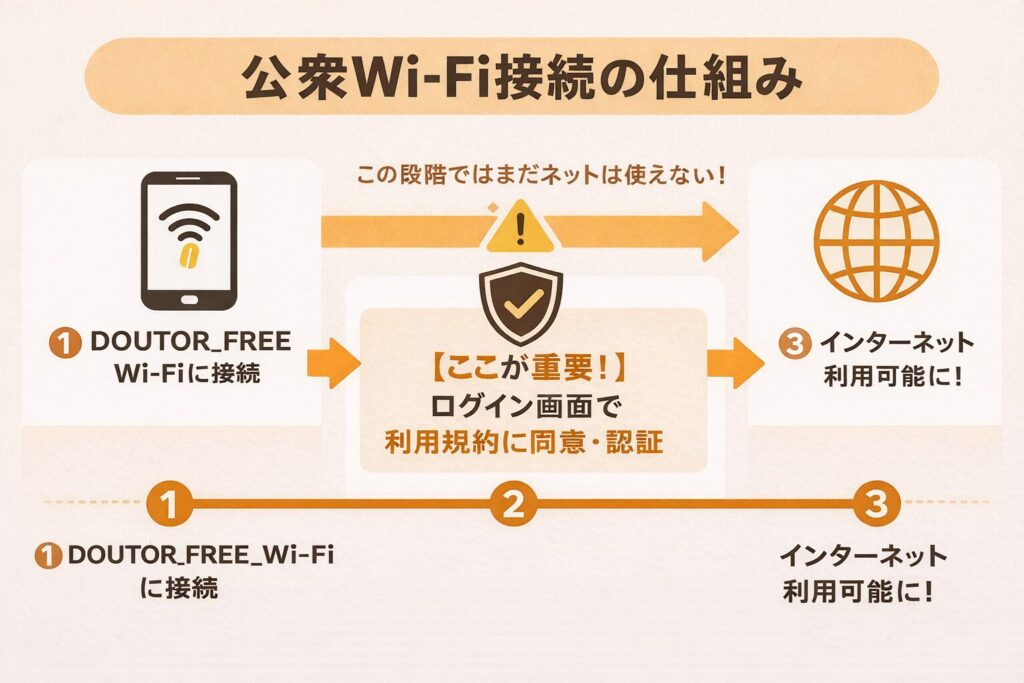
家庭のWi-Fiと違い、ドトールのような公衆Wi-Fiは、不特定多数の人が利用します。そのため、①まずWi-Fi電波に接続し、②次に「利用規約に同意します」といった認証手続きを行う、という2段階のステップが必須です。
トラブルの多くは、この②の認証を行うためのログイン画面が自動で表示されないことで発生します。つまり、あなたのPCは悪くなく、公衆Wi-Fi特有の仕組みが原因だった、というわけです。この構造さえ理解しておけば、もう焦る必要はありません。
これで万全!ドトールWi-Fiのよくある質問(FAQ)
最後に、読者の方からよくいただく質問にお答えします。
Q1. 作業中に突然ネットが切れました。故障ですか?
A1. 故障である可能性は低いです。DOUTOR_FREE_Wi-Fiには60分という利用時間制限が設けられている場合があります。これは多くの公衆Wi-Fiサービスに共通する制約です。一度接続が切れたら、再度Wi-Fiに接続し、ログイン画面から認証手続きを行えば、また60分間利用できます。
Q2. ドトールのWi-Fiは安全ですか?
A2. 正直に言うと、暗号化されていない公衆Wi-Fiは、通信内容を第三者に見られるリスクがゼロではありません。メールの確認やWebサイトの閲覧程度なら問題ありませんが、クレジットカード情報や重要なパスワードの入力は避けるべきです。もし機密性の高い作業をする場合は、「VPN」という通信を暗号化するサービスを利用することをおすすめします。
Q3. 作業したいのですが、電源がある席はどこですか?
A3. 電源席(コンセントがある席)の有無は、店舗によって大きく異なります。比較的新しい店舗や、ビジネス街にある店舗には設置されていることが多いです。ドトールの公式サイトの店舗検索でも電源の有無を確認できますが、席によって異なります。入店前にガラス越しに確認するか、店員さんに直接「コンセントを使える席はありますか?」と尋ねるのが最も確実です。
まとめ:さあ、安心してあなたの仕事に戻りましょう!
無事にWi-Fiは繋がりましたか?締め切り前にトラブルが起きると、本当に焦りますよね。その気持ち、とてもよくわかります。
しかし、今回ご紹介した「3ステップ緊急診断フロー」、特に手動でログイン画面を呼び出す方法さえ覚えておけば、次からはもう大丈夫です。
さあ、安心してあなたの仕事に戻ってください!



コメント